Гайды
Шапка двусторонним жаккардом
Инструкция по созданию схемы для вязания шапки с жаккардом в редакторе для вязания customknits
До начала работы
Предположим, вы хотите связать шапку с разноцветным узором. Прежде всего, выберем технологию, так как это определяет, что надо будет учитывать при создании узора.
Например, мы выбрали двуцветный двусторонний жаккард.
Это означает, что не надо беспокоится о длине протяжек. А полотно будет равномерно и хорошо растяжимое.
Шаг 1. Выкройка
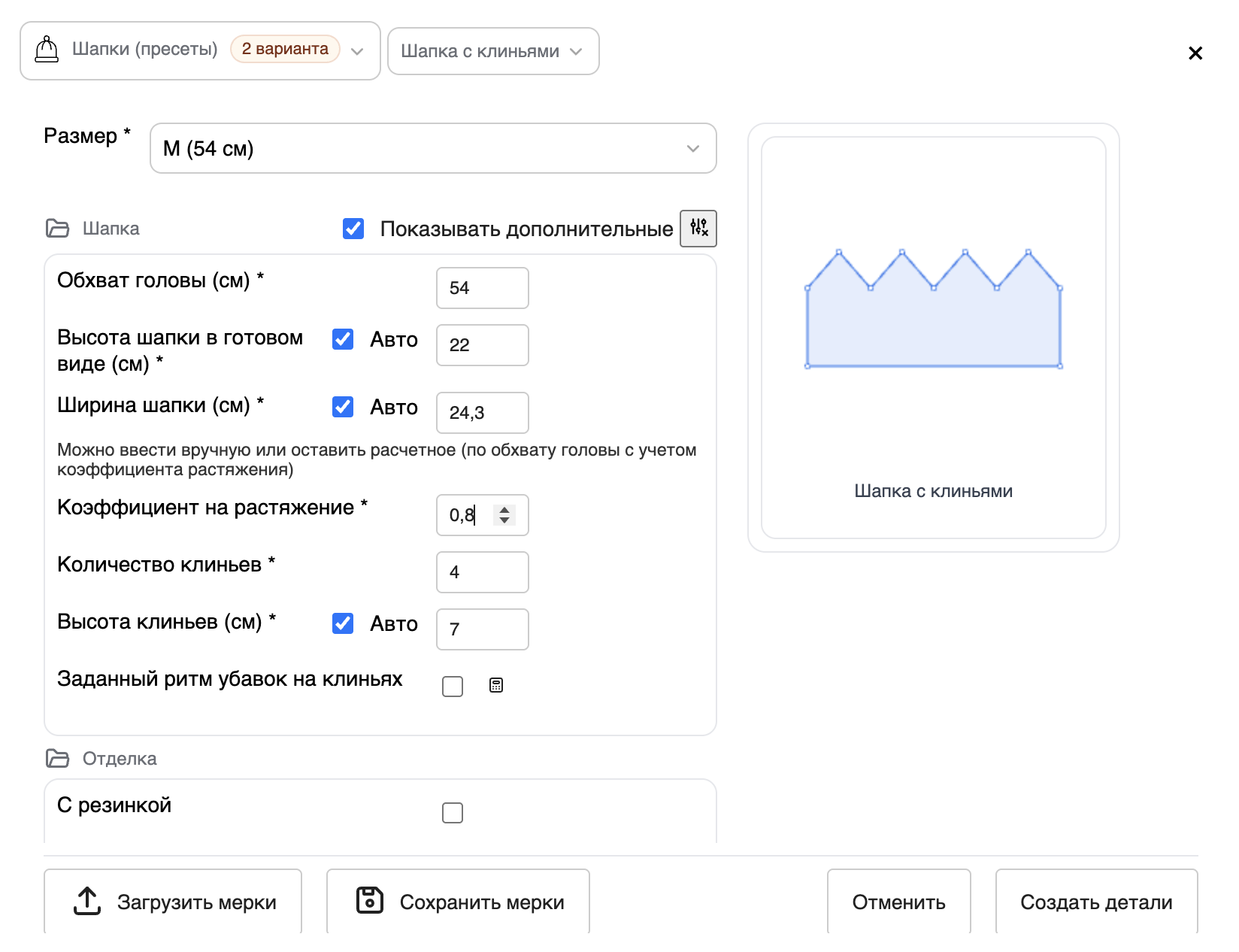
В редакторе есть шаблон выкройки для шапки с клиньями, используем его. Так как мы будем вязать шапку двусторонним жаккардом, надо учесть, что полотно будет двойным, довольно упругим и хорошо тянуться, поэтому обязательно использовать коэффициент на растяжение.
В идеале, связать образец и измерить растяжимость на нем, но мало кто любит вязать образцы лишний раз, поэтому на этом этапе договоримся, что просто будем использовать коэффициент, например, 0,8.
Из мерок минимально необходимый - обхват головы. Мы будем считать шапку без резинки и без отворота.
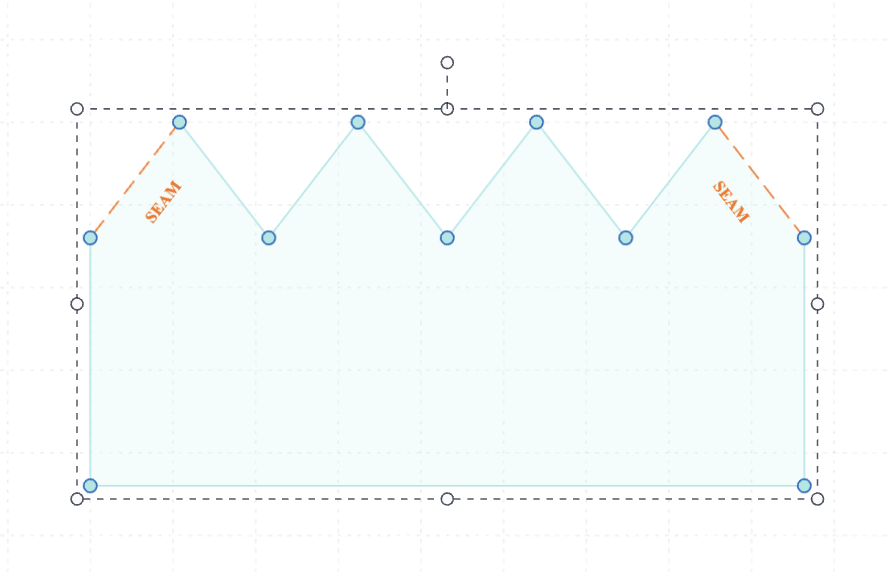
После заполнения формы в редакторе появится выкройка
Шаг 2. Образец
Для расчета петель нам будет нужна плотность вязания. Поэтому дальше точно потребуется связать образец.
В идеале, его тоже надо связать двусторонним жаккардом, но в реальности с учетом того, что это шапка и небольшое отклонение в размере мы можем себе позволить, образец допустимо связать лицевой гладью и измерить плотность по нему.
Шаг 3. Расчет петель
В правом верхнем углу найдите кнопку Создать по выкройке
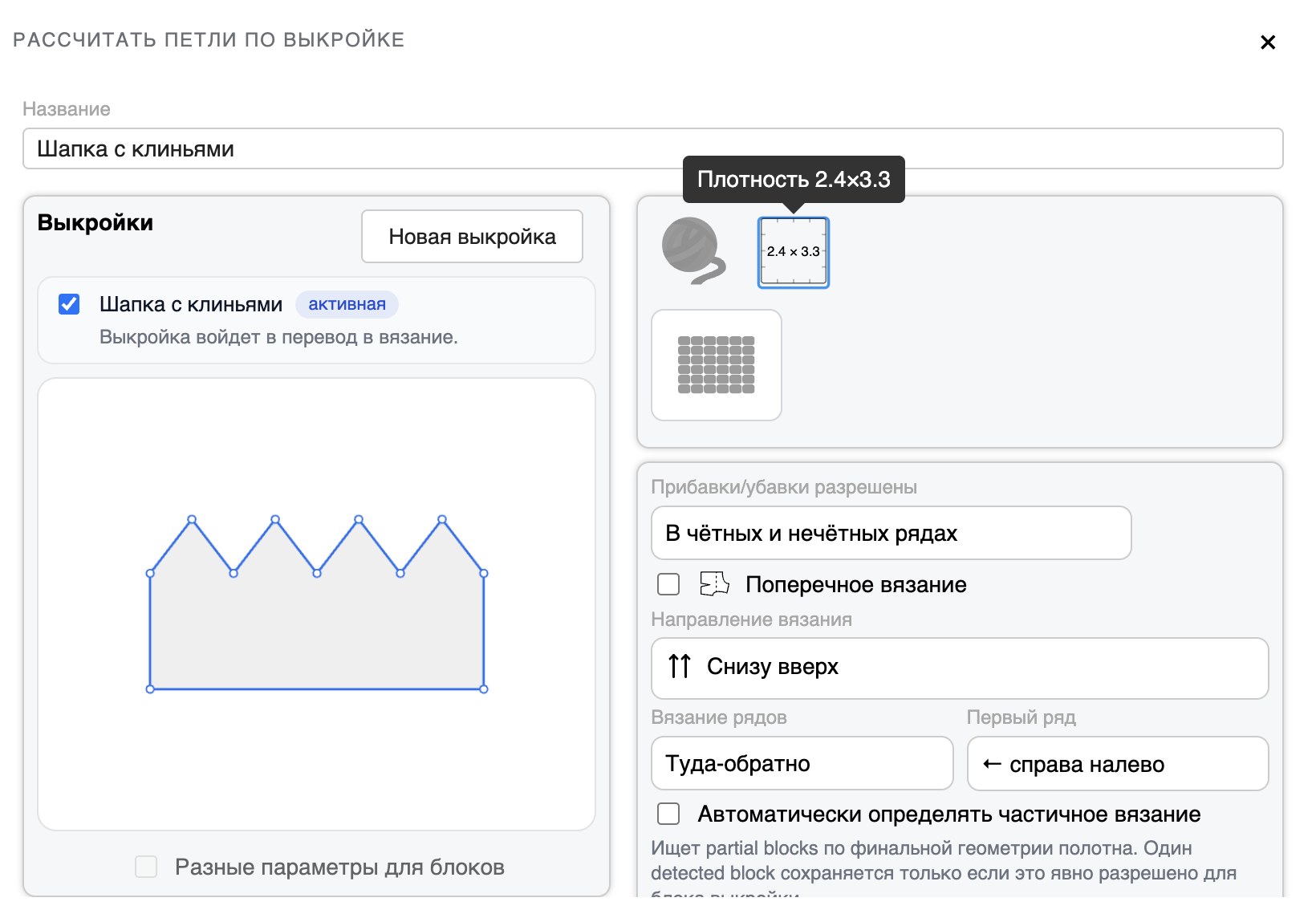
В форме нам важно задать плотность. Здесь нам нужен образец.
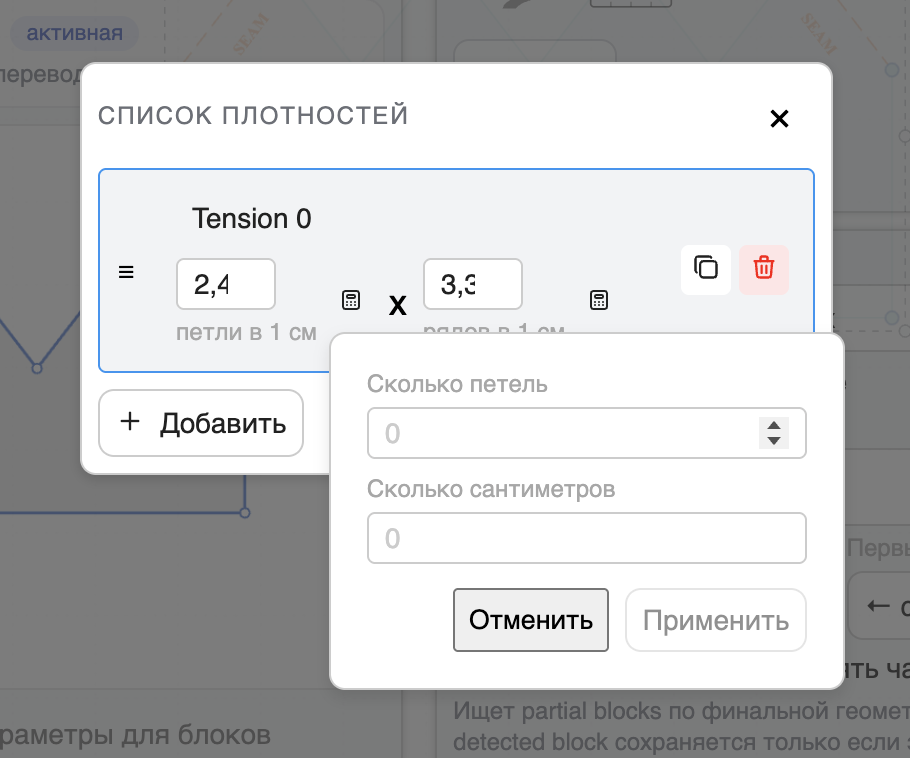
Не нужно считать плотность, можно ввести размеры образца и количество петель и рядов.
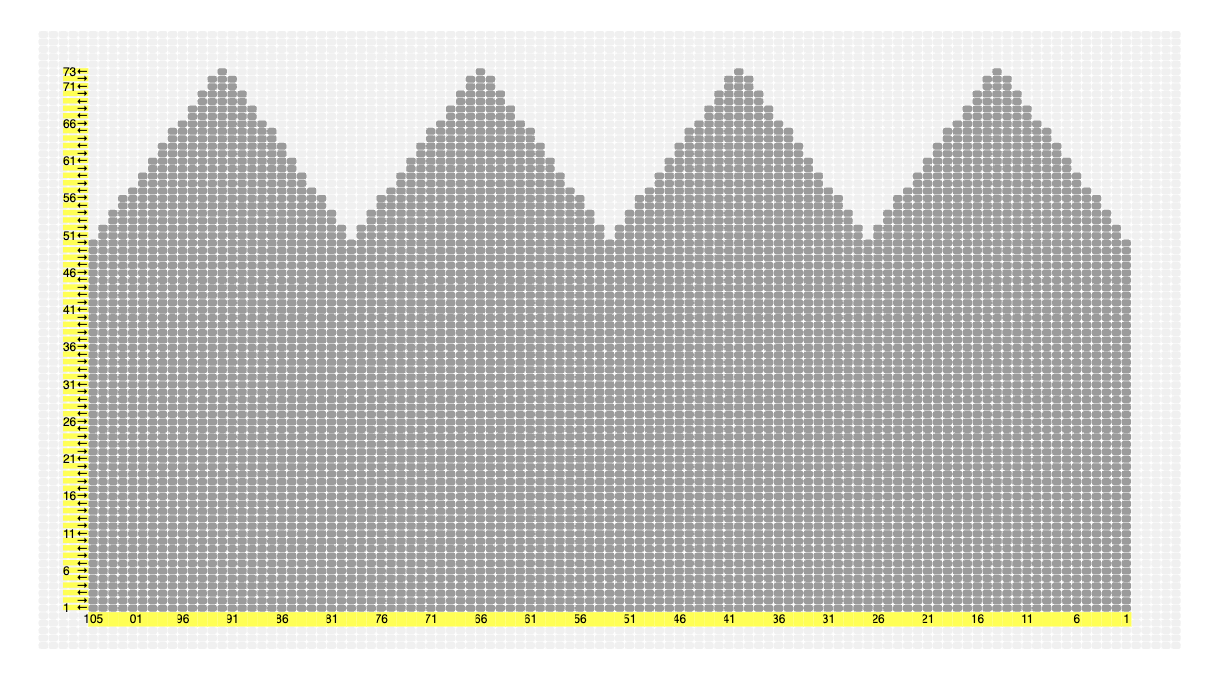
После того, как вы зададите нужную плотность в форме, редактор рассчитает петли и добавить в проект деталь для вязания.
В проекте может быть задано несколько плотностей, и выкройки можно сколько угодно раз рассчитывать для разных плотностей. Поэтому если вы связали несколько образцов, можете задать плотность каждого из них, создать детали и выбрать потом, например, по тому как будет отличаться ориентировочное время вязания.
Шаг 4. Дизайн
Теперь, у нас есть заготовка шапки, посчитанная по нашим размерам и плотности.
Нужен узор.
В редакторе есть несколько вариантов работы с цветными узорами:
- нарисовать узор попетельно кисточкой, как в графическом редакторе
- загрузить готовую картинку с компьютера и "вклеить в вязание", превратив в схему
- использовать цветные узоры из библиотеки узоров
- создать цветной узор в генераторе узоров и использовать его
Создадим в генераторе
Генератор узоров
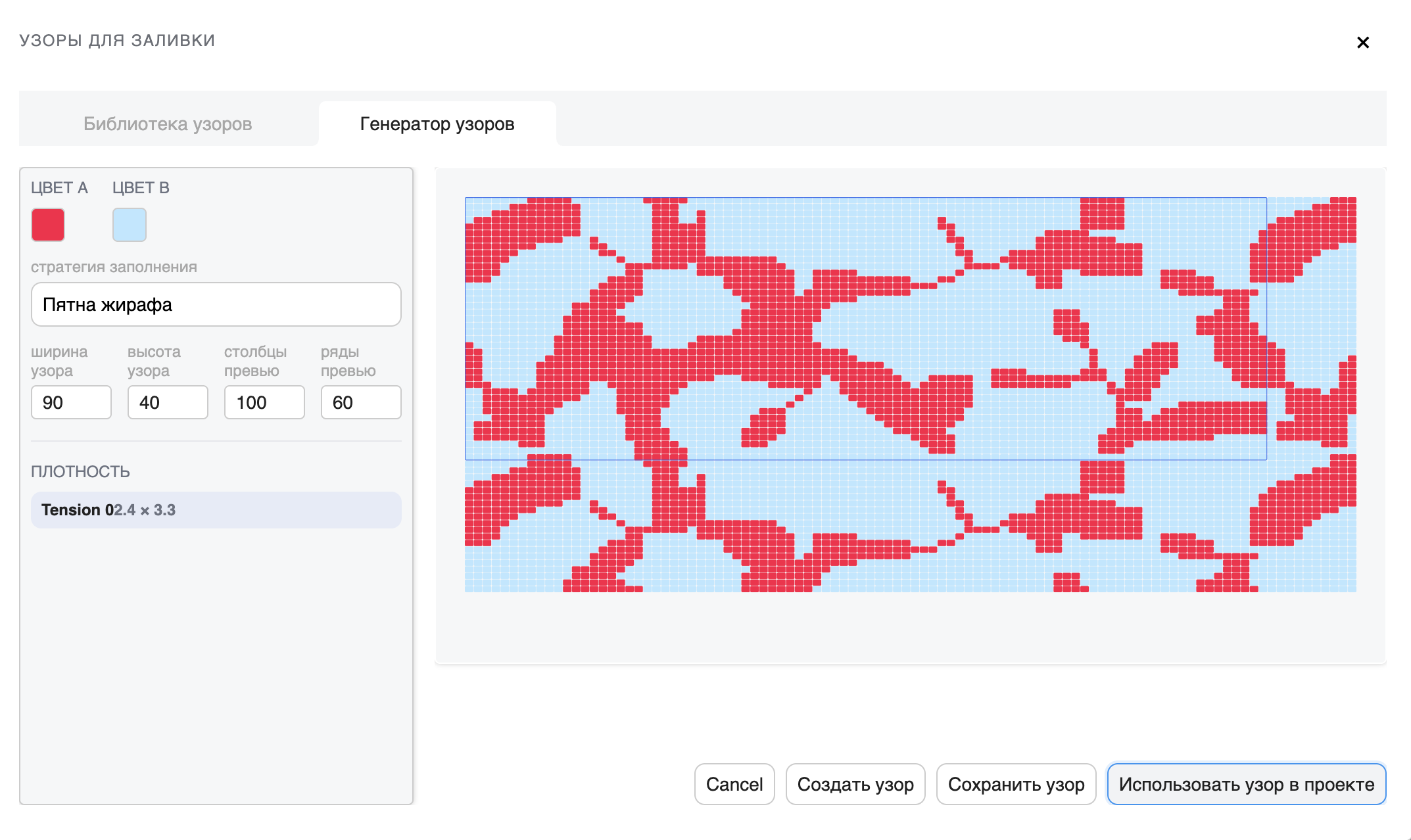
Нажмите на картинку выбранного сейчас узора
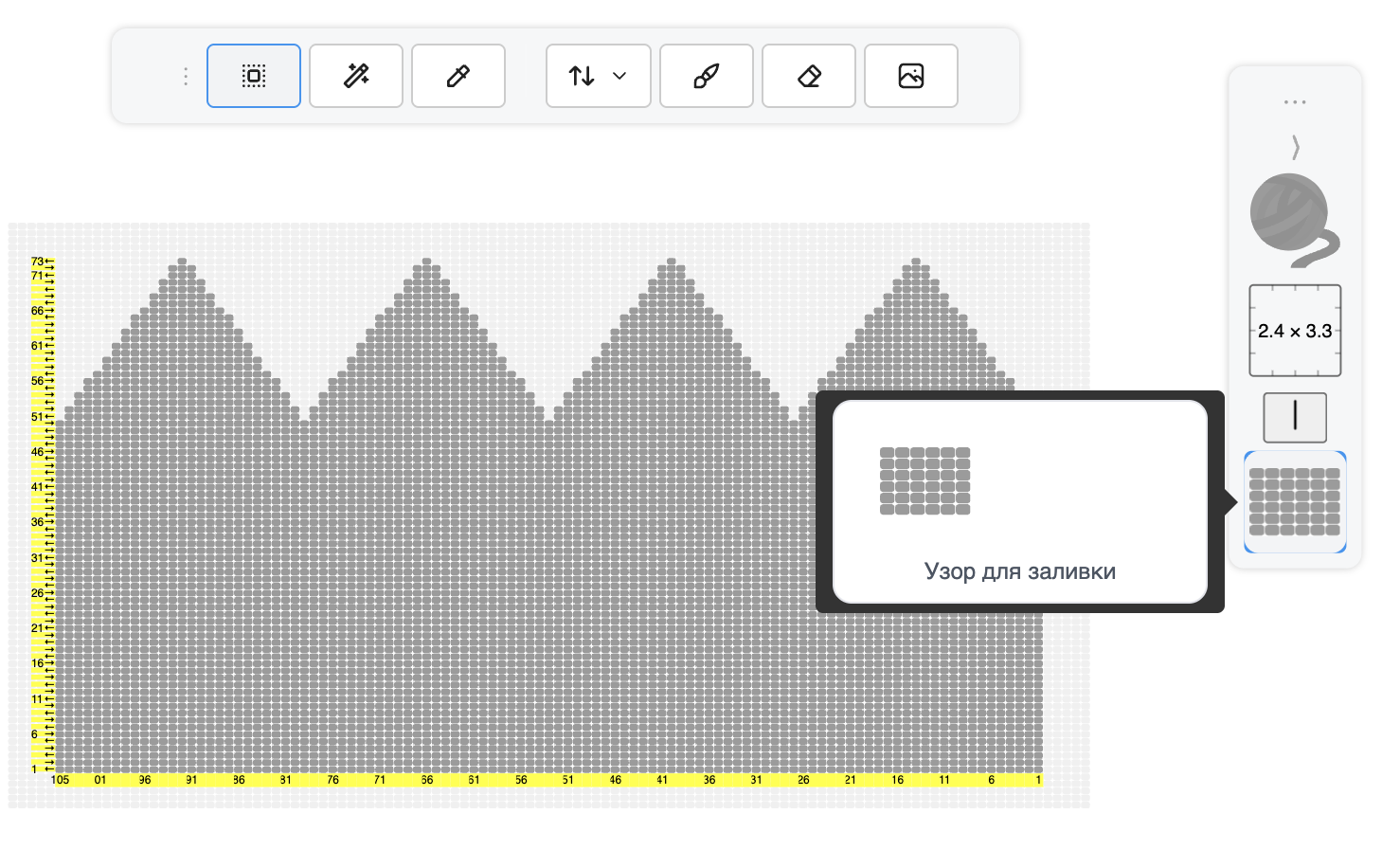
В открывшемся окне во второй вкладке - генератор узоров.
Генератор открывается с последними использованными настройками, поэтому узор у вас будет отличаться от того, что на скриншоте
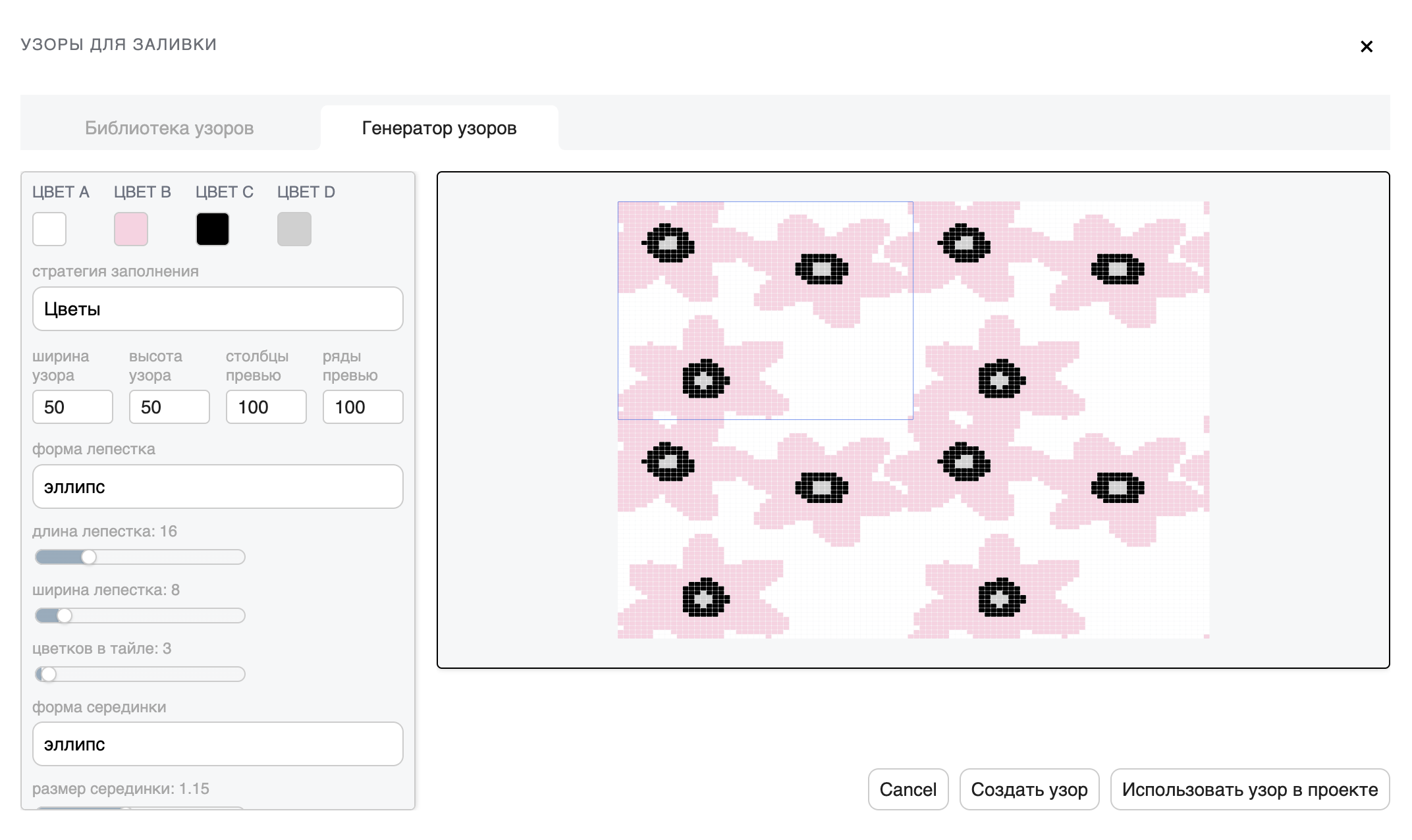
Параметры генератора
В редакторе уже есть несколько "стратегий" генератора, у каждой свои параметры и настройки, поэтому на самом деле это огромное пространство для вашей фантазии. Уже сейчас вы можете создавать узоры под разные стили.
Цвета пряжи можно настроить сразу в генераторе, но можно будет поменять позже.
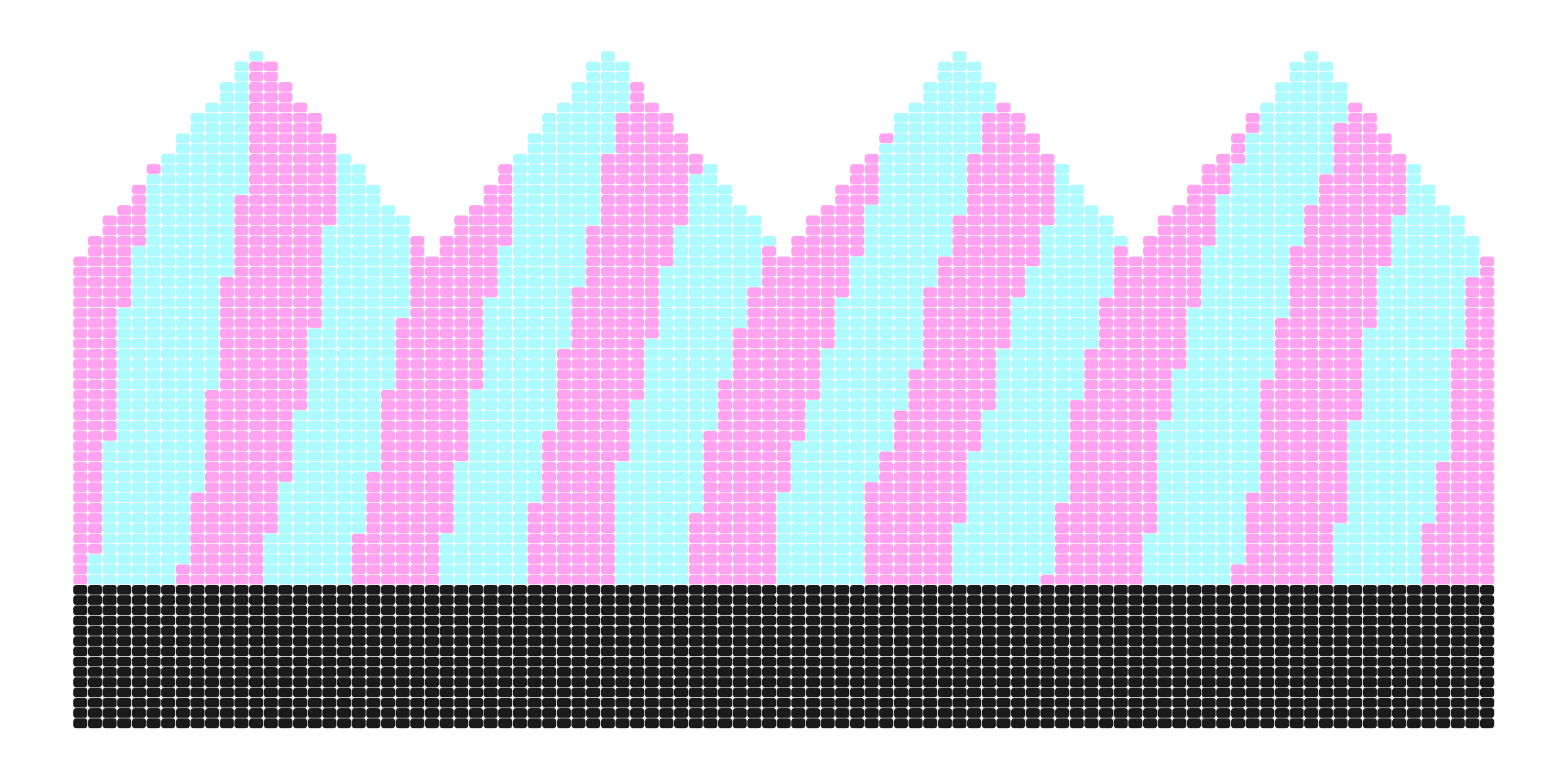
Поэкспериментируйте с разными параметрами, с размерами узора. На этом этапе мы уже создали заготовку шапки, поэтому можно взять даже полную ширину шапки как ширину узора. И так как мы выбрали вязать двойным жаккардом, не надо беспокоиться о длине протяжек и значит длине горизонтальных участков одним цветов в ряду.
Ниже несколько примеров узоров из генератора.
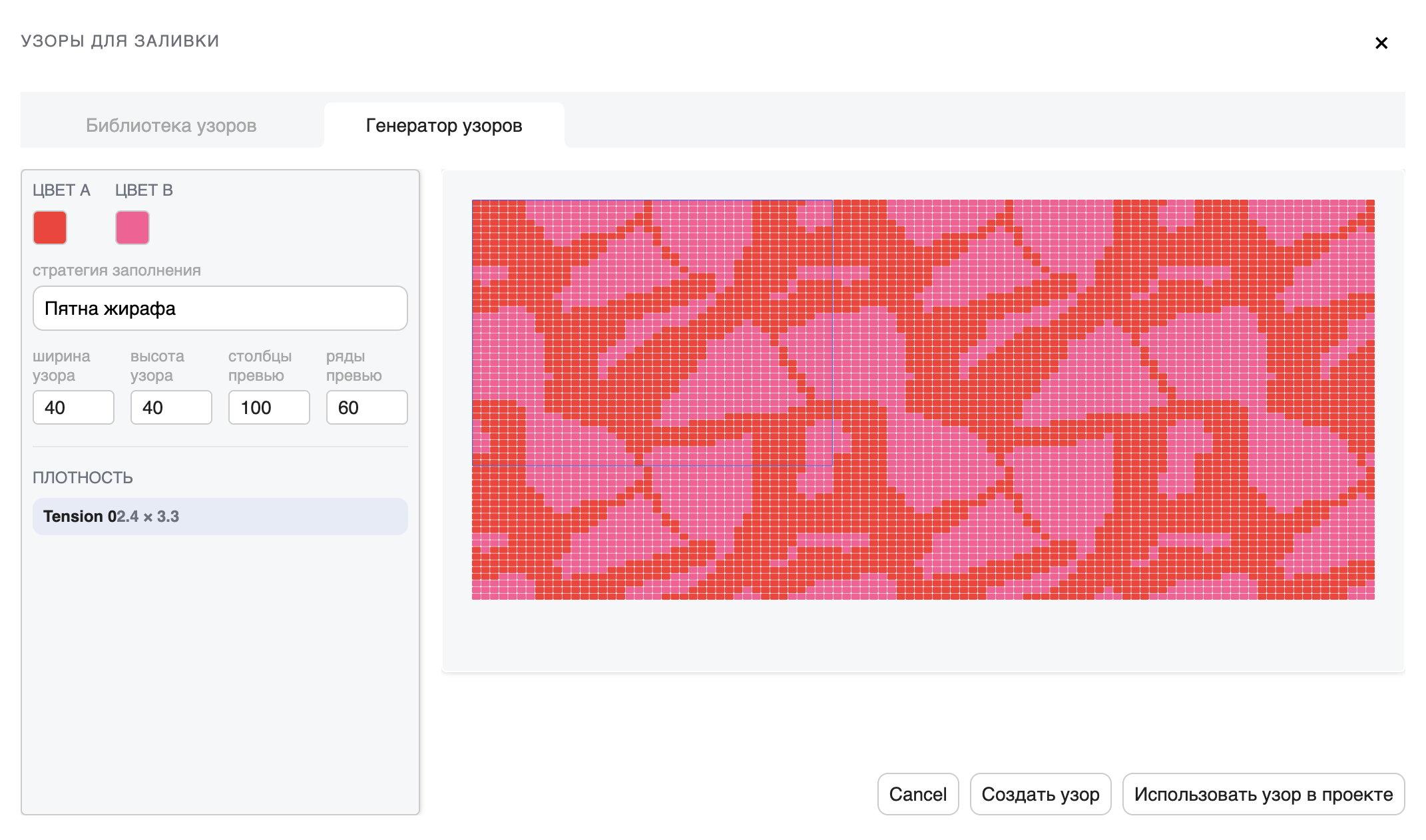
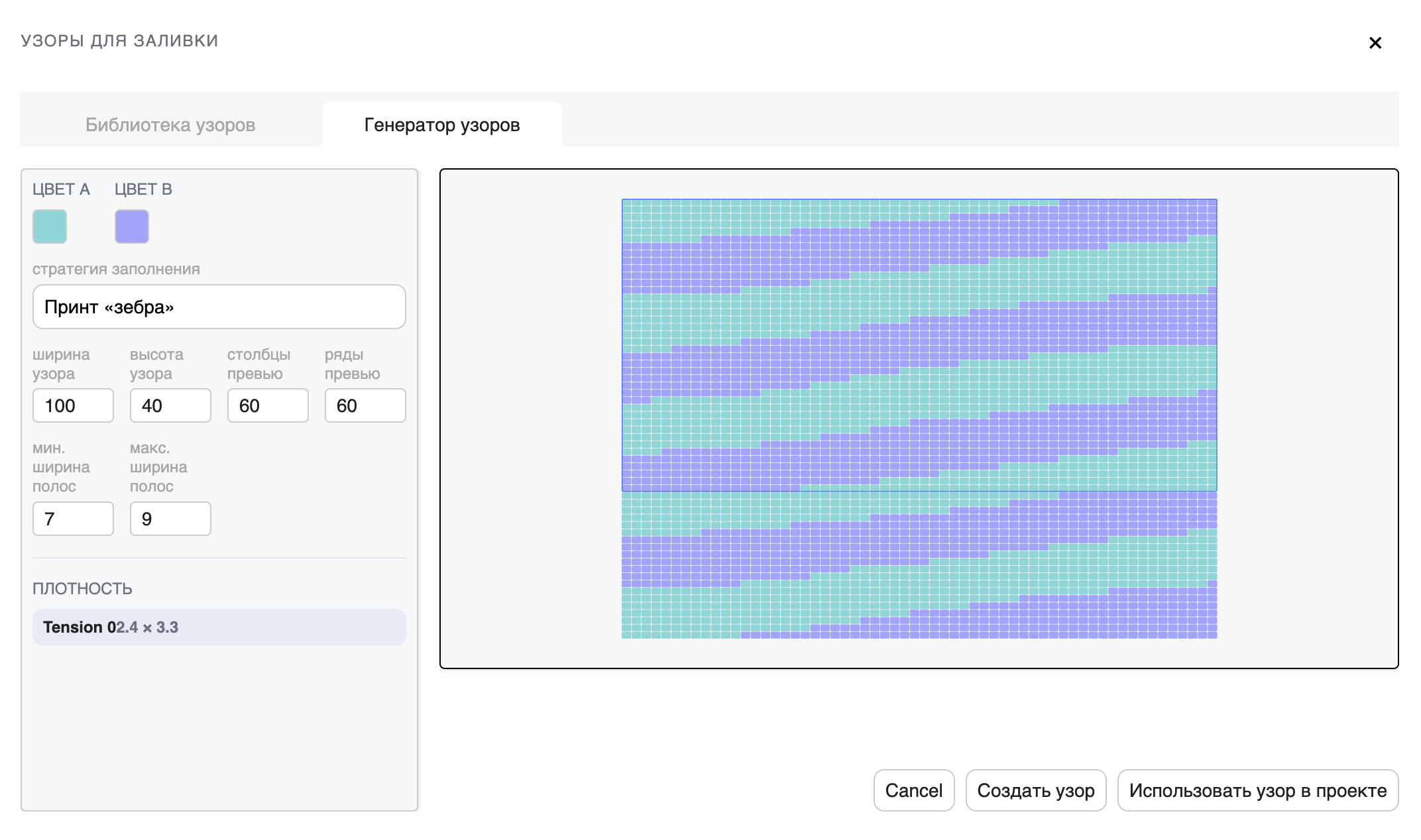
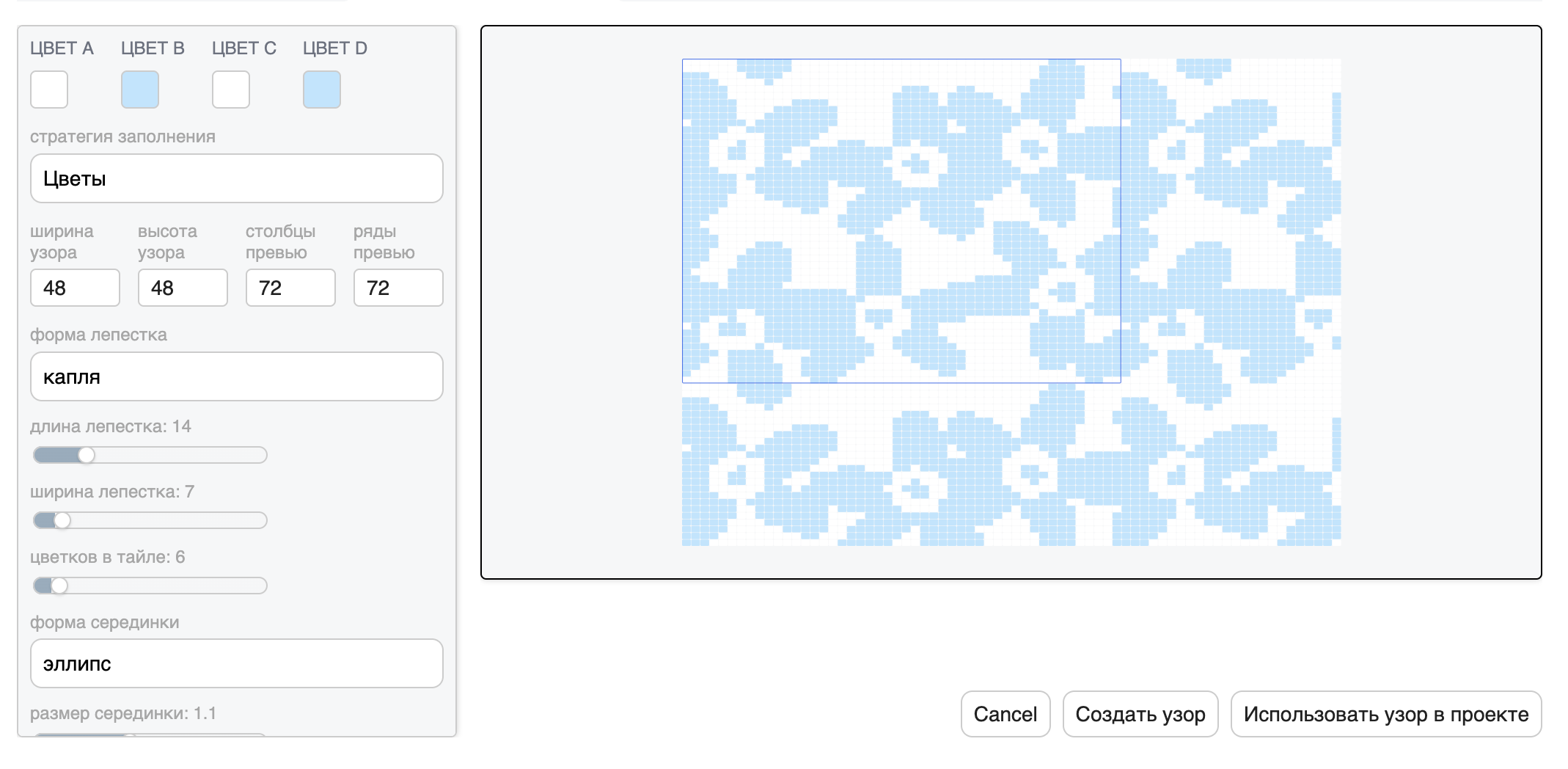
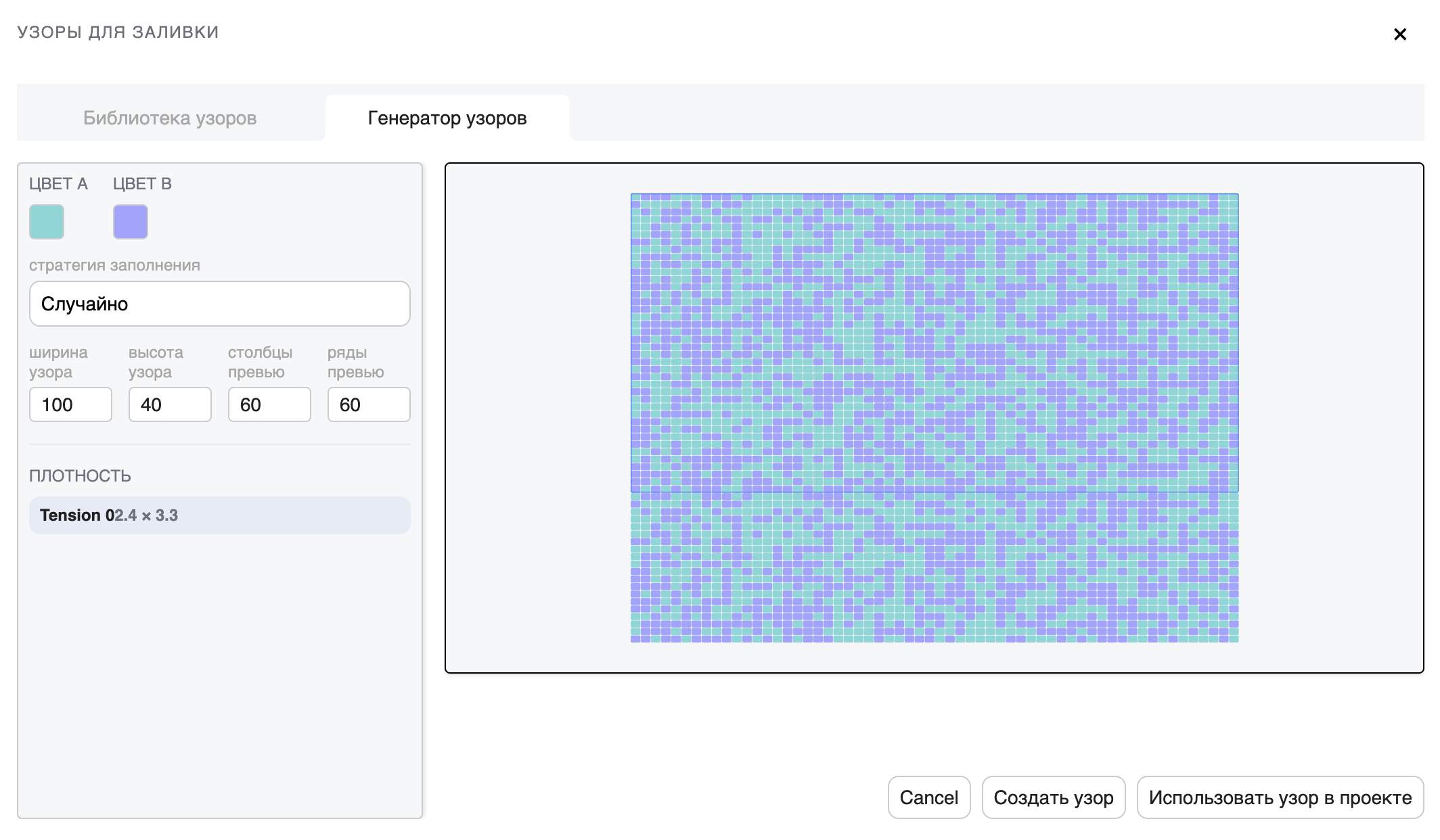
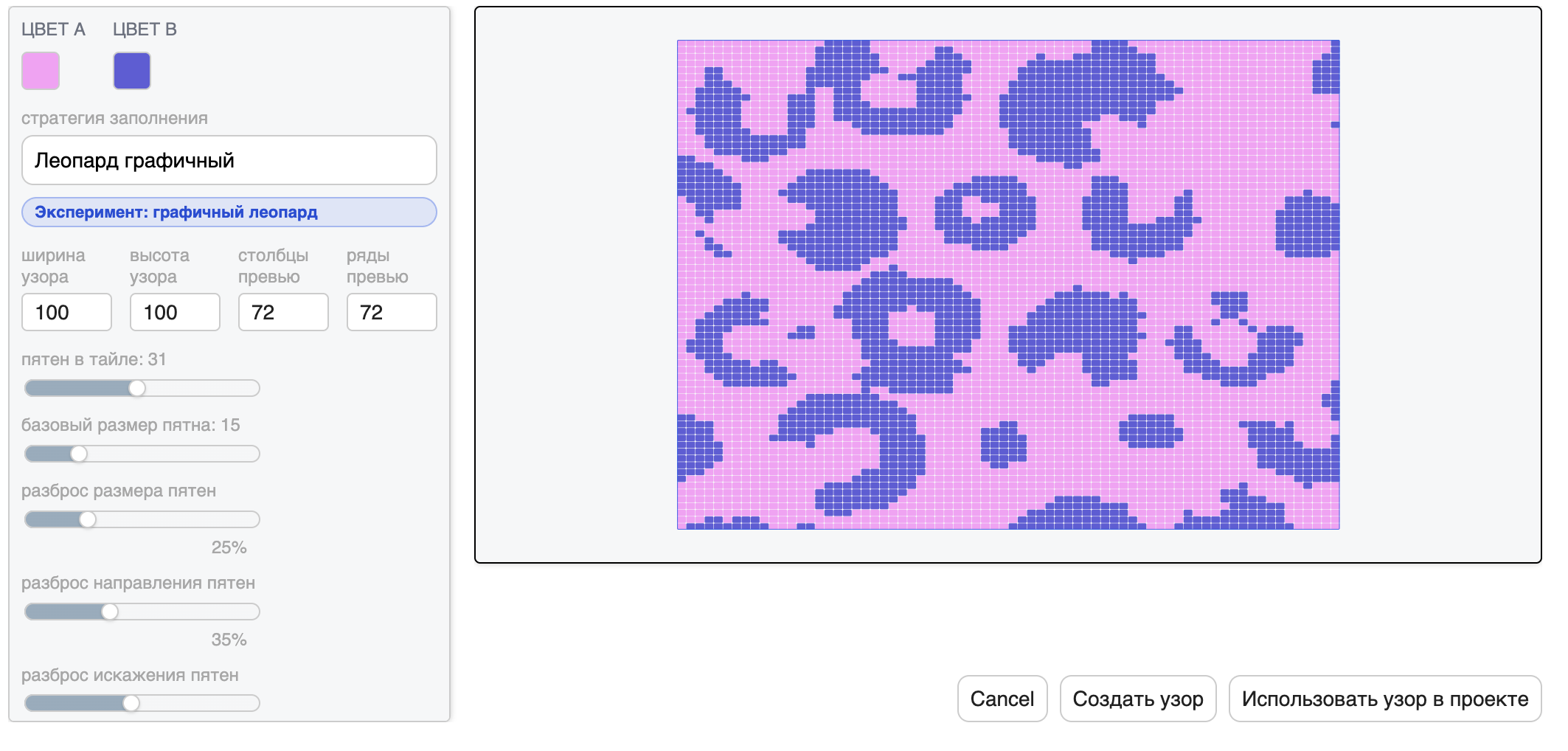
Если вам понравился узор, который вы сгенерировали, пусть даже на будущее, а не для шапки сейчас - сохраните его, чтобы не потерять. Сохраненные узоры можно даже загрузить в файл на свой компьютер, чтобы использовать позже в другом проекте
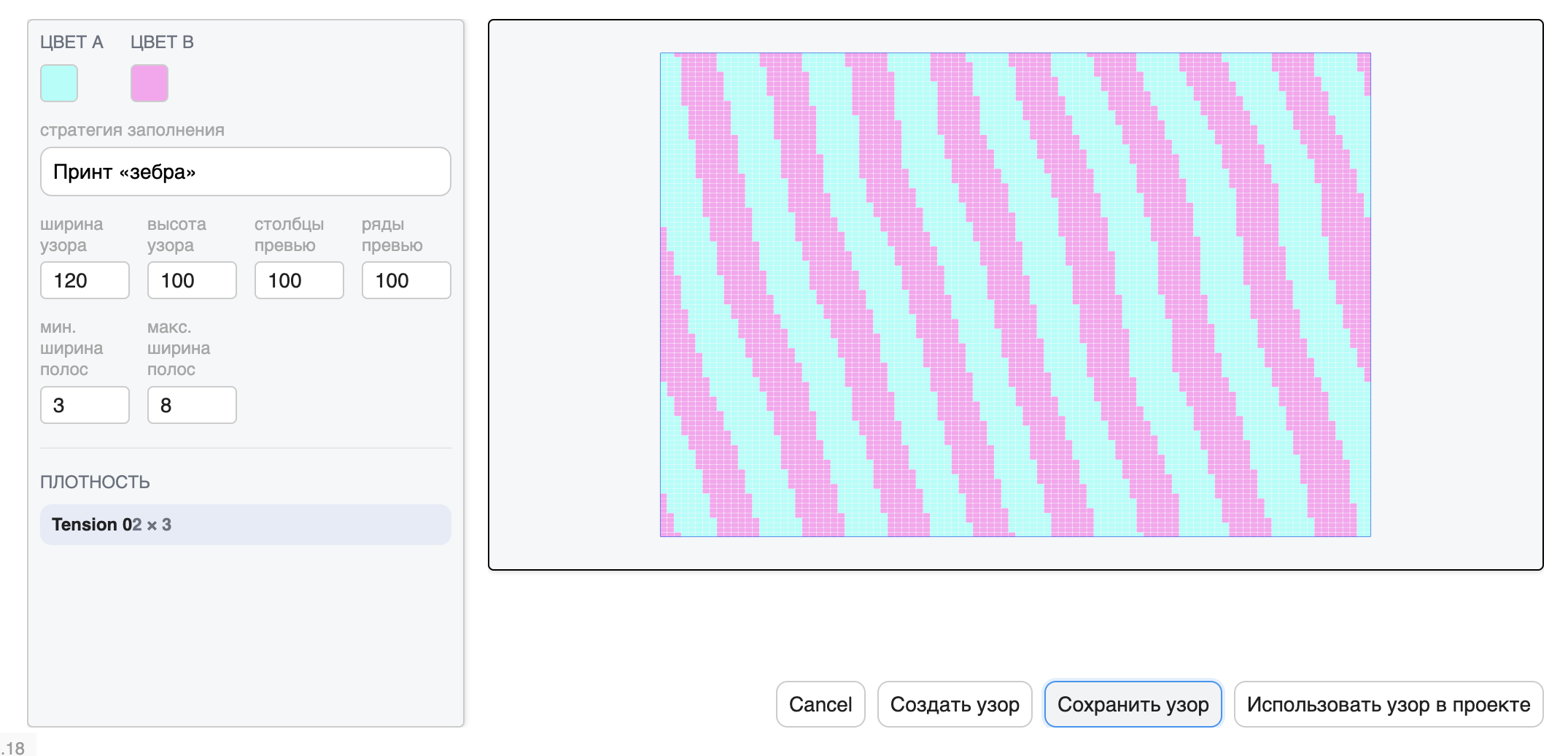
Использование узора в вязании
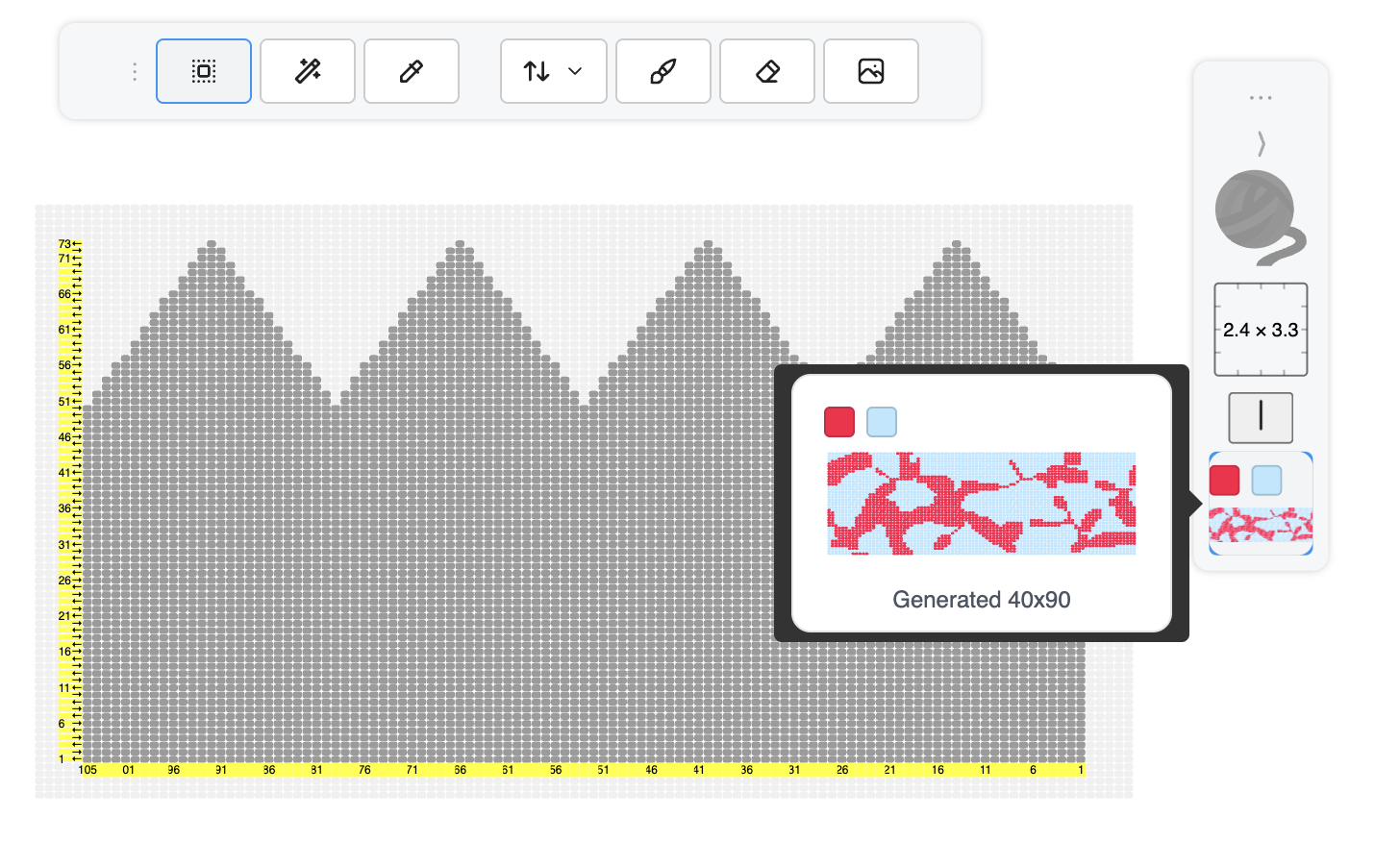
Когда вы сгенерировали узор, которым довольны, нажмите Использовать в проекте.
Он появится на месте выбранного сейчас узора.
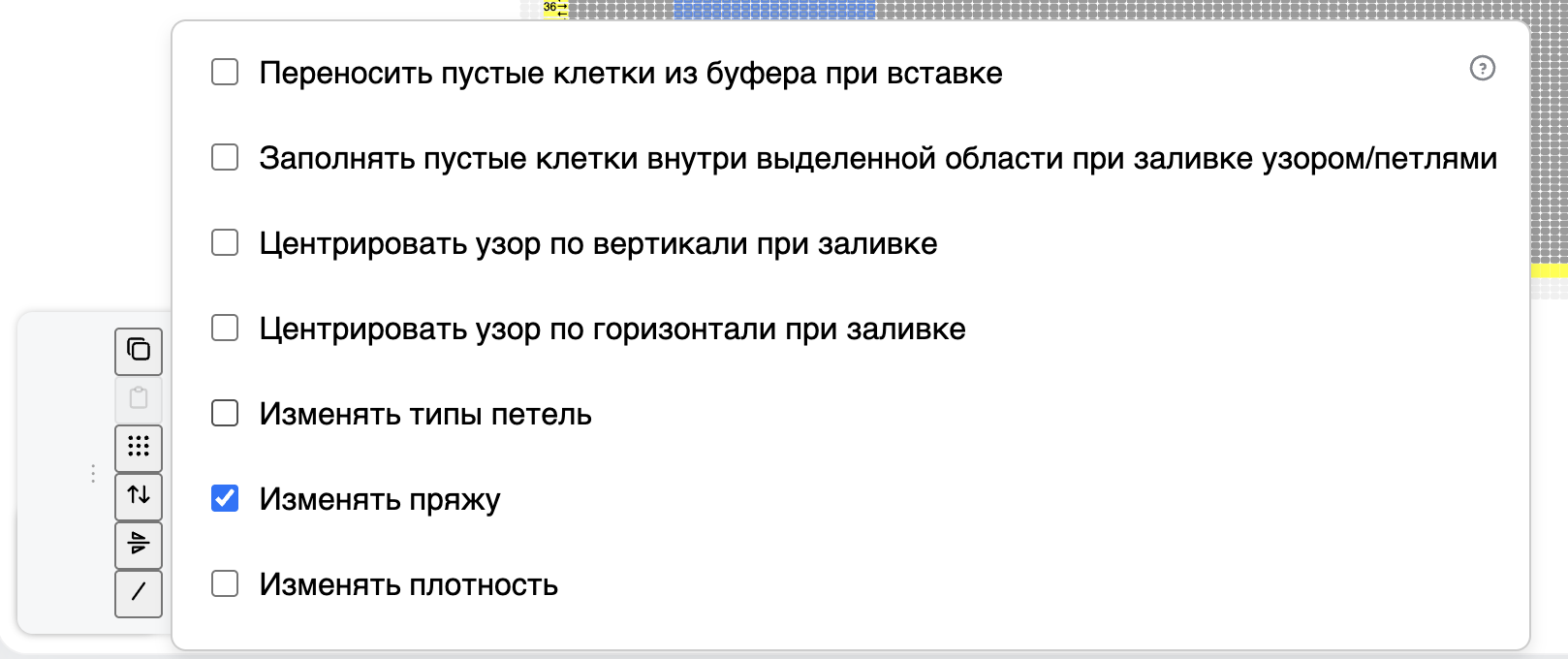
Очень важно проверить настройки применения узора. Мы хотим поменять только саму пряжу, а не плотность или форму детали, поэтому убедитесь, что лишних галочек не включено. Настройки появляются при нажатии правой кнопкой на действие Заполнить выделенную область, когда есть выделенные петли.
Выделите любые петли и проверьте настройки заливки.
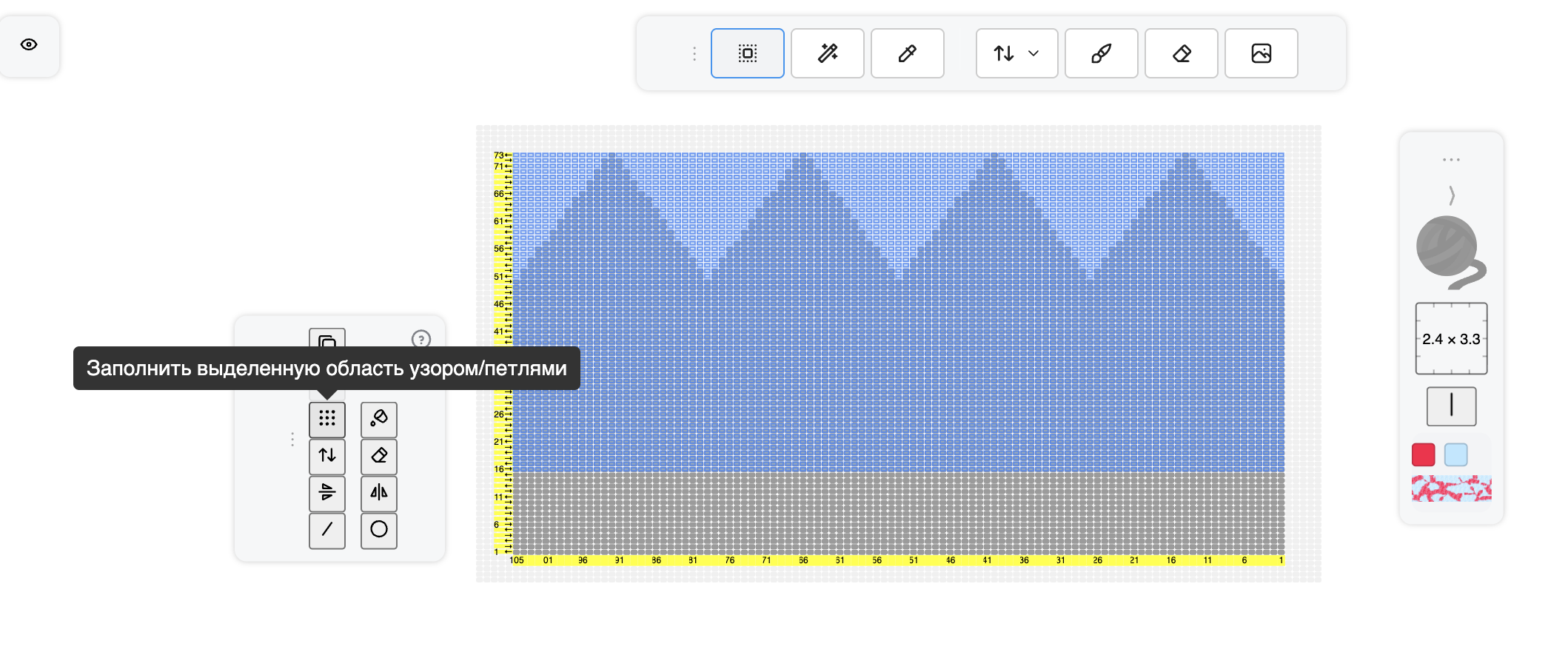
Заливка детали вязания несколькими узорами
Теперь, когда узор создан, настройки заливки проверены, выделите всю деталь или часть, где хотите узор и нажмите Заполнить узором.
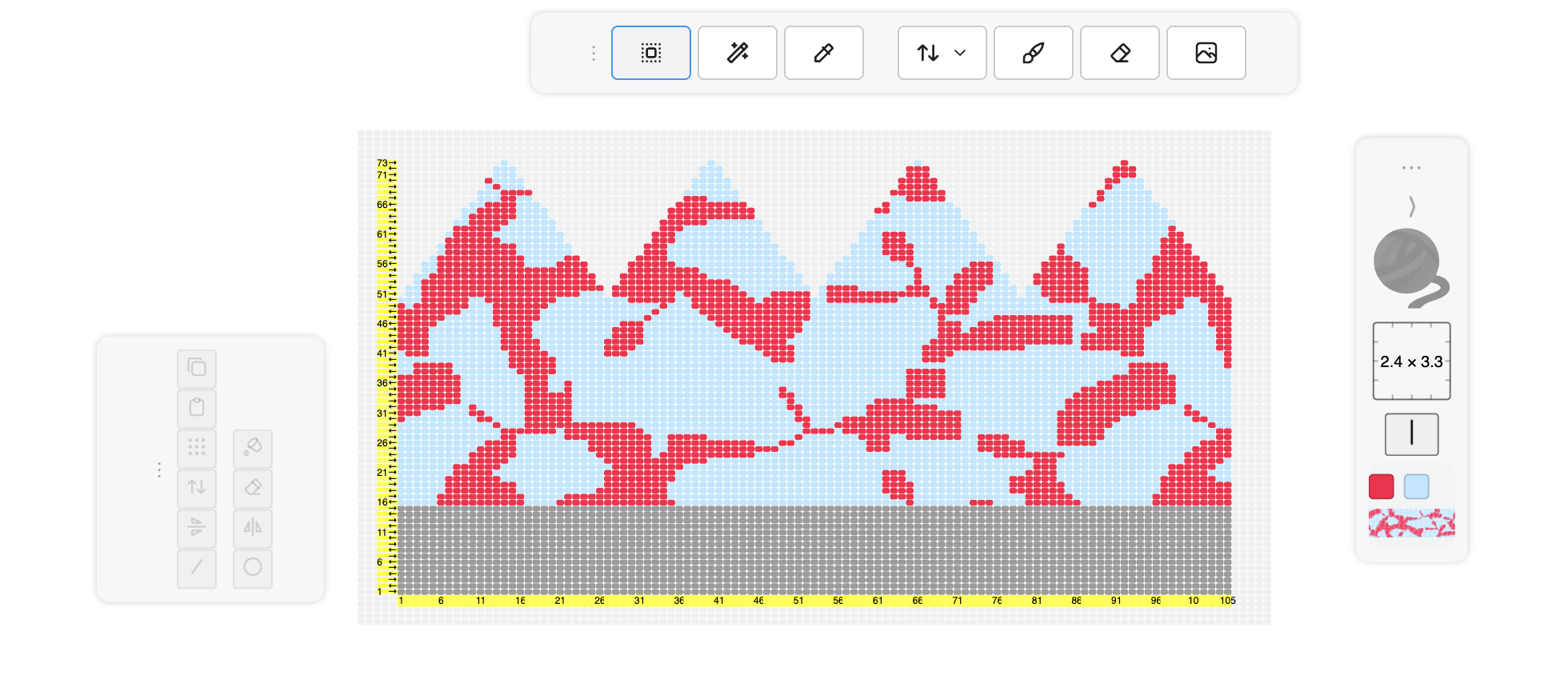
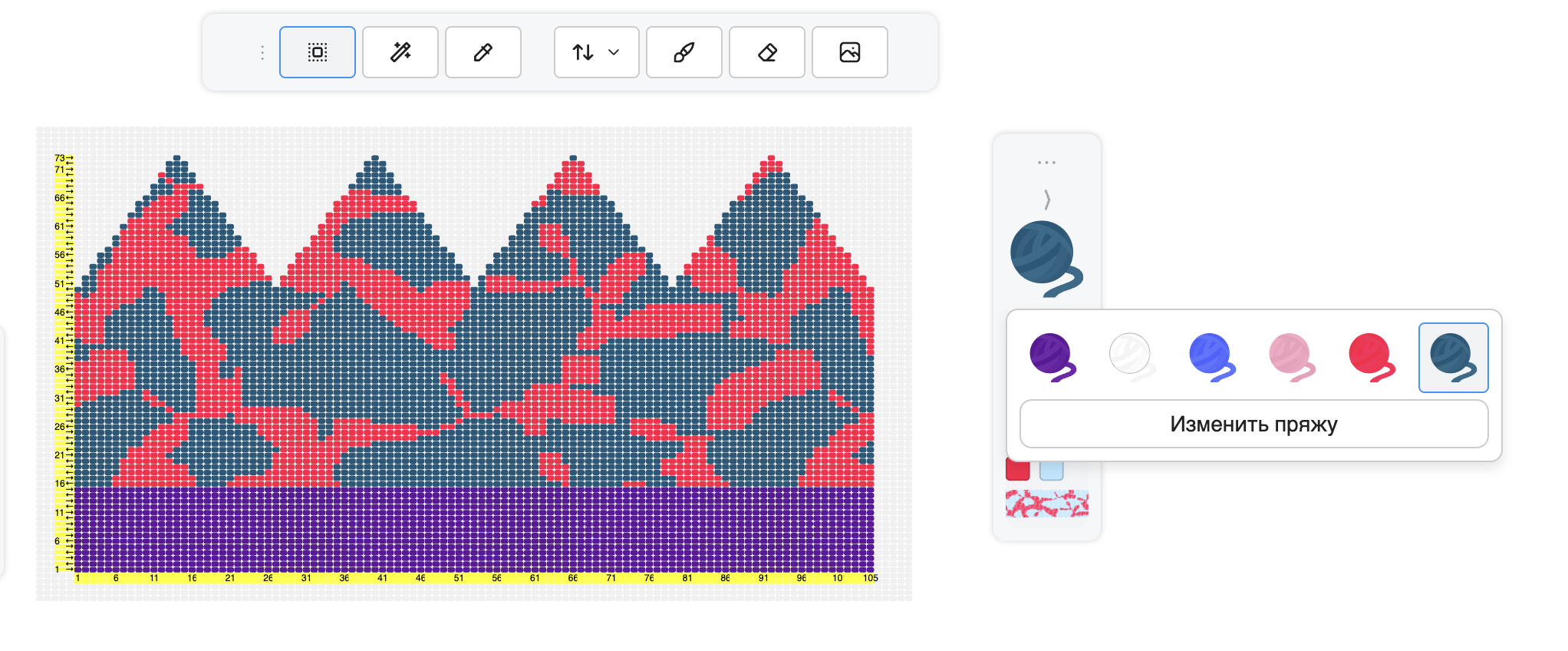
Можно дальше продолжить редактировать вязание. Например, поменять цвета пряжи.
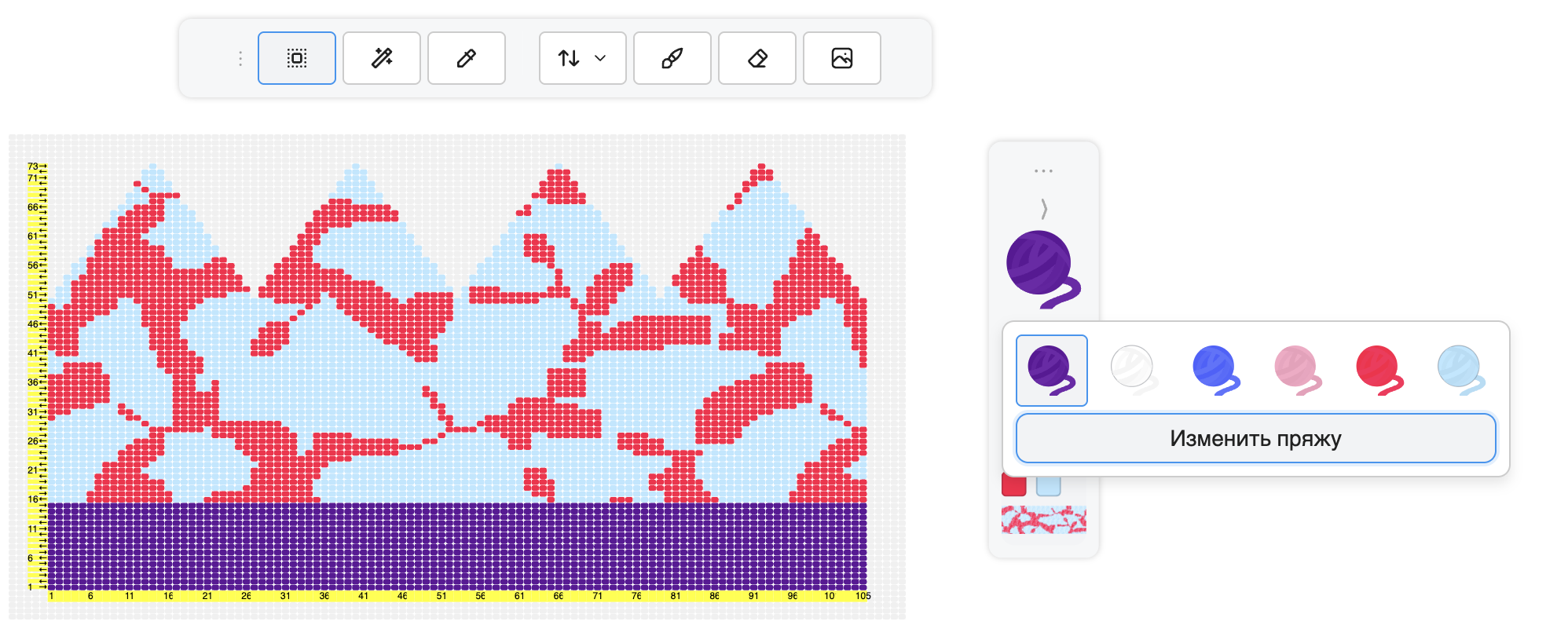
В том числе и пряжи из узора.
Шаг 5. Вязание
Все готово, чтобы вязать!
Можно еще проверить расход пряжи перед началом и оценить время. Рядом с названием проекта есть кнопка Статистика проекта
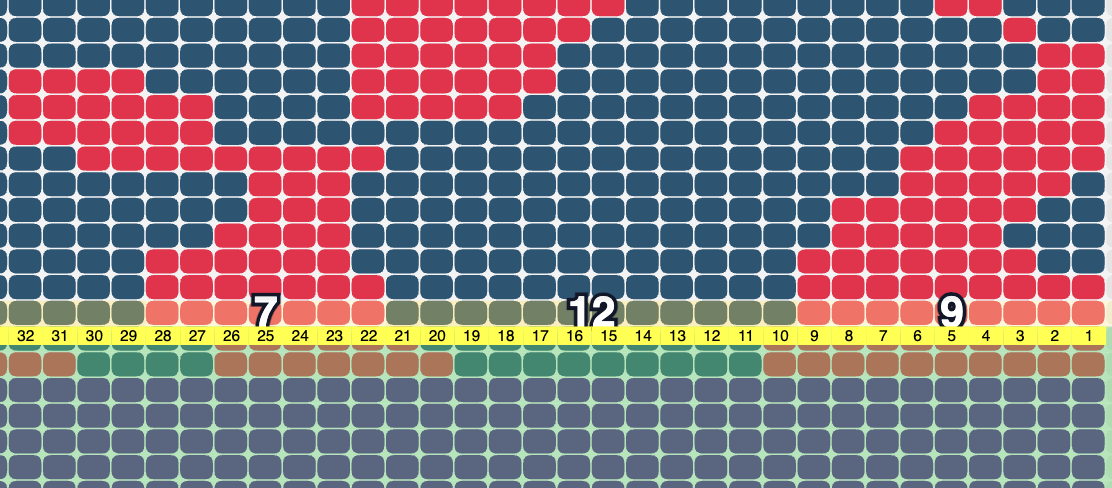
Чтобы помогать во время вязания, в customknits есть счетчик рядов, синхронизированный с деталью. Такой отдельный режим. Когда включен режим вязания, нельзя редактировать. Но, конечно, вы можете вернуться в режим редактирования в любой момент.
Для перехода в режим вязания нажмите Вязать в правом верхнем углу.
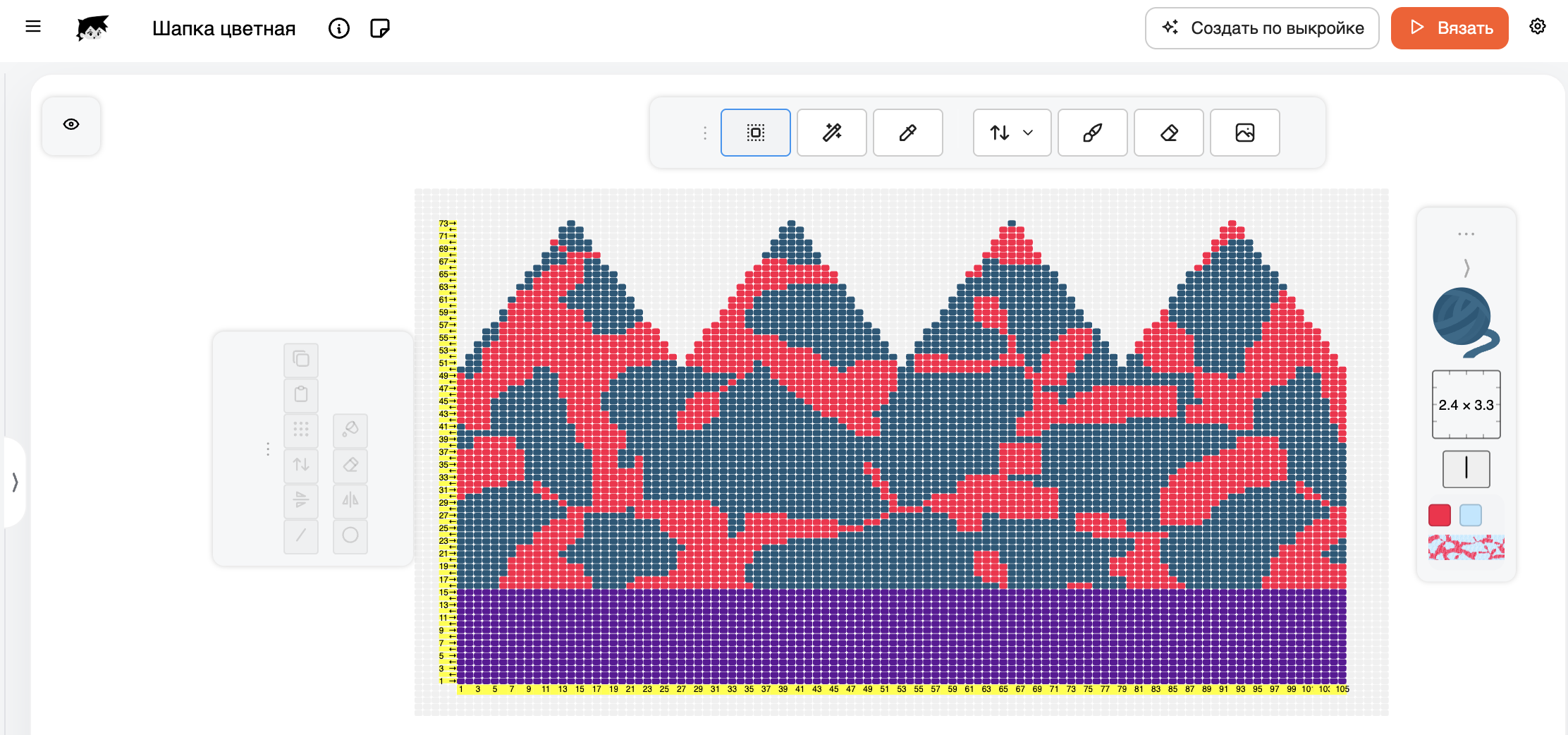
В режиме вязание есть счетчик рядов, ряды переключаются клавишами, провязанные ряды подсвечиваются.
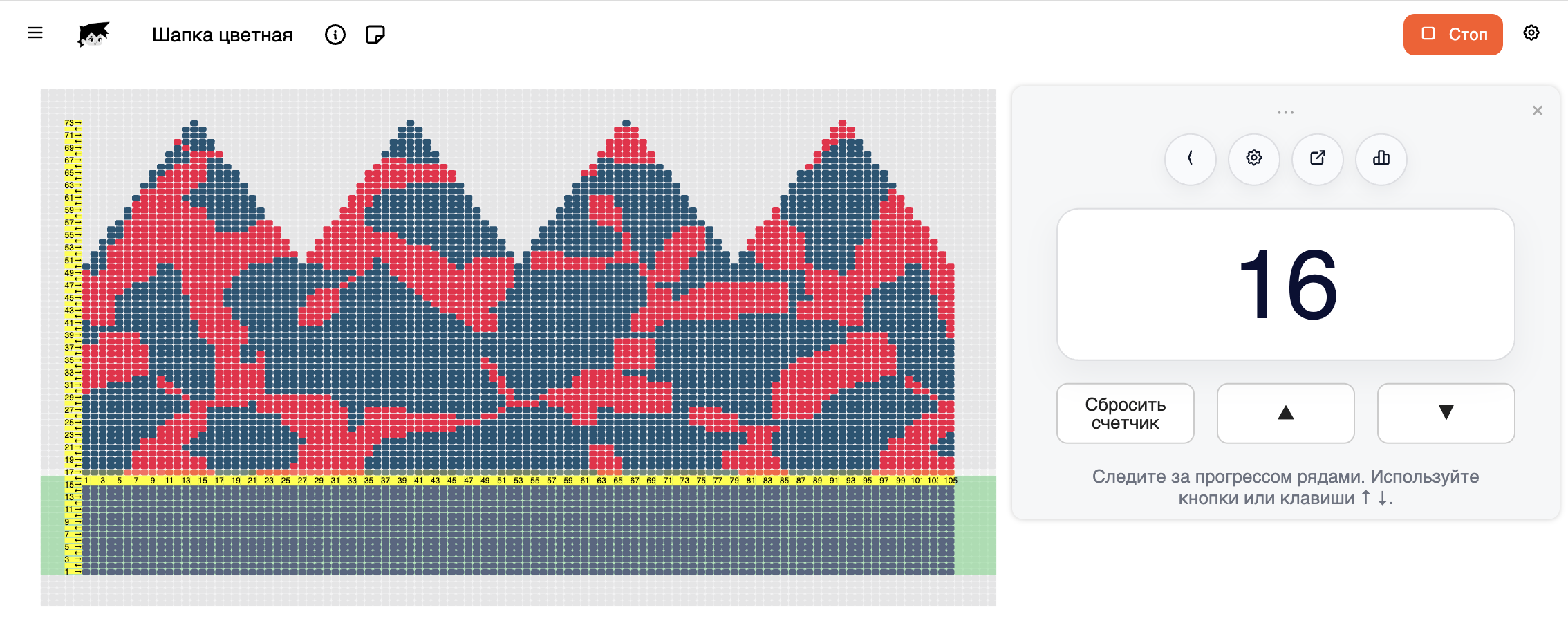
Вы можете настроить цвета подсветки, показывать ли линейки рядов и петель.
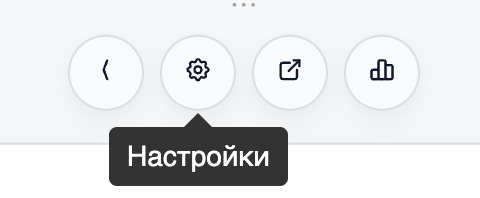
Но нам для жаккарда интересна настрока: как чередовать подсветку в активном ряду. По умолчанию чередуется через заданный интервал петель, например, 5 петель одним цветом, 5 другим. Но для жаккарда есть очень удобный вариант - чередовать при смене пряжи.
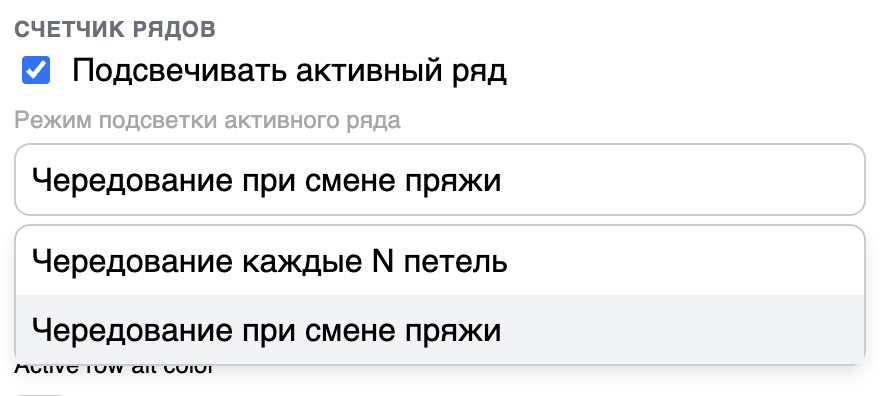
Если включить этот вариант в настройках, не надо будет считать петли по схеме, они будут сразу подписаны для активного ряда.