
Общая информация
Работа в редакторе в оффлайн режиме
Обычно редактор для вязания CustomKnits работает как страница в браузере. Но его можно установить как приложение на компьютер — и тогда он будет доступен и онлайн, и оффлайн.
Как это работает
После установки редактор открывается как отдельное приложение:
- без вкладок браузера
- с иконкой на компьютере
- с возможностью запуска в один клик
Вы можете просто работать в приложении и не думать о том, есть ли интернет:
- если интернет есть — редактор работает онлайн
- если интернета нет — он продолжит работать оффлайн
Где хранятся проекты
Все проекты сохраняются локально на вашем компьютере:
- они не зависят от наличия интернета
- не отправляются на сервер
- всегда доступны на вашем устройстве
Вы можете:
- открывать проекты с компьютера
- сохранять их как файлы
- переносить или делать резервные копии
Онлайн или оффлайн режим на это не влияет.
Разница между онлайн и оффлайн режимом
Разница только в обновлениях.
Когда вы работаете онлайн:
у вас всегда актуальная версия редактора новые функции и улучшения появляются автоматически
Когда вы работаете оффлайн:
- используется последняя загруженная версия
- обновления подтянутся при следующем подключении к интернету и перезапуска приложения
Когда это удобно
Оффлайн режим полезен, если:
- нет стабильного интернета
- вы работаете в дороге
- не хотите зависеть от подключения
Но даже если интернет есть, установленное приложение остаётся удобным способом работы — вы просто открываете редактор и работаете, не задумываясь о режиме.
Как установить CustomKnits на компьютер
Google Chrome
В Chrome кнопка установки находится прямо в адресной строке:
справа от адреса сайта нажмите на значок установки (иконка со стрелкой) подтвердите установку

После этого CustomKnits появится как отдельное приложение.
Яндекс Браузер
В Яндекс Браузере установка находится в меню:
нажмите кнопку ⋯ (справа от адресной строки) выберите Install as app / Установить как приложение
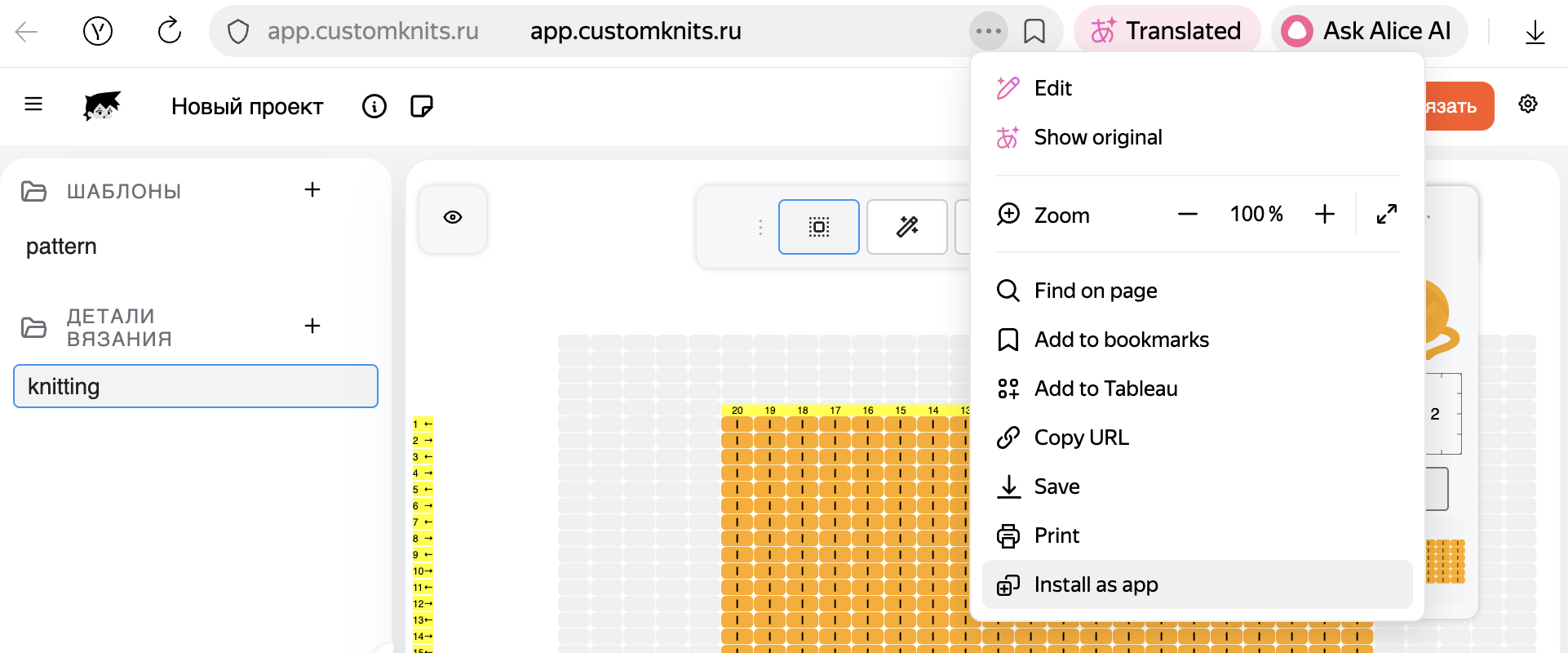
После этого CustomKnits появится как отдельное приложение.
Safari (Mac)
В Safari установка делается через меню «Поделиться»:
нажмите кнопку Поделиться выберите Add to Dock
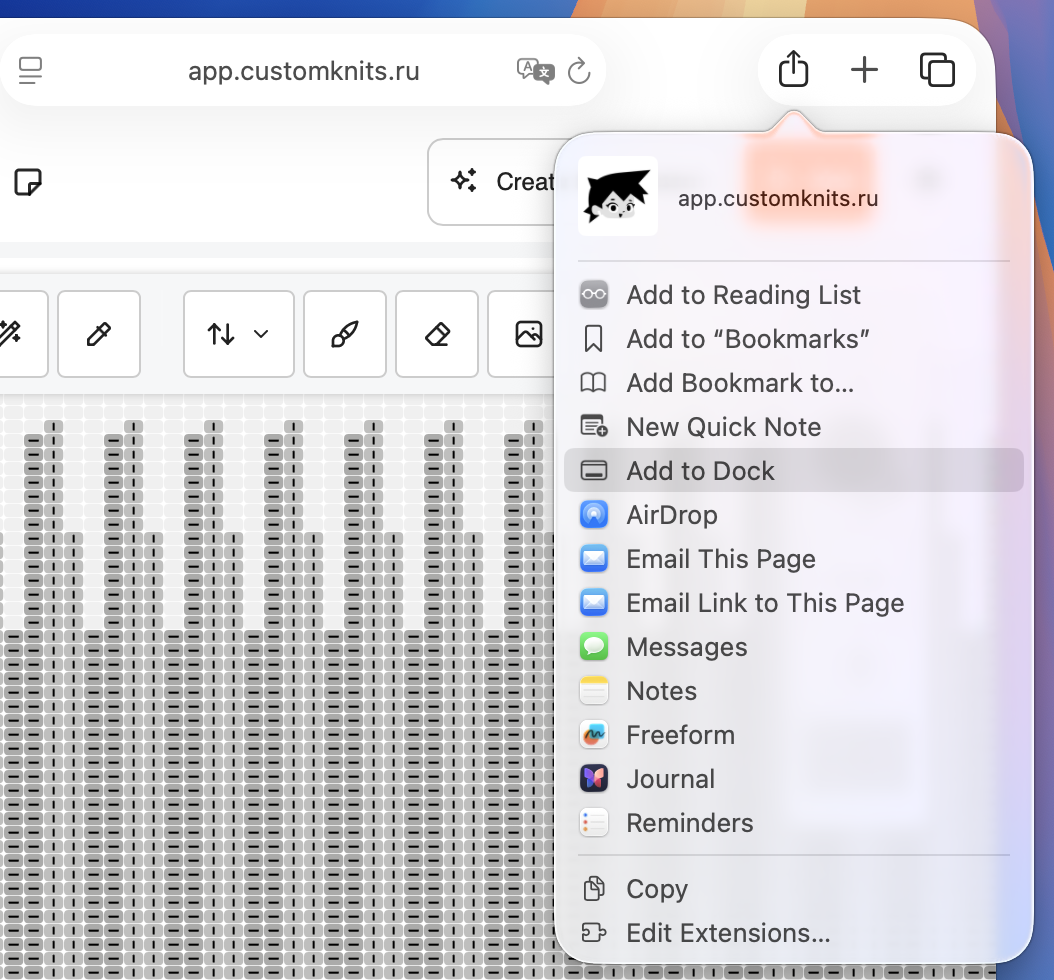
После этого приложение появится в Dock и будет открываться отдельно от браузера.
Другой браузер или не нашли кнопку
В некоторых браузерах кнопка установки находится не так очевидно, а иногда может называться по-другому. Если вы не нашли её сразу, проще всего уточнить это в любом ИИ-чате — он подскажет путь именно для вашего браузера и устройства.
Можно использовать такой запрос:
Как установить сайт как приложение в [название браузера] на [ваше устройство]?
Я сейчас открыла сайт app.customknits.ru. Где находится кнопка установки? Опиши пошагово.
Например:
Как установить сайт как приложение в Firefox на Windows?
Я сейчас открыла сайт app.customknits.ru. Где находится кнопка установки? Опиши пошагово.
Так обычно быстрее, чем искать нужный пункт вручную.